简体中文 | English


NodePaper 是一个面向 Windows 的命令行工具,用于将包含 nodepaper.yaml 的 Markdown Project 构建为 PDF。
当前 v0.1 面向 CUMCM 2026 电子版论文场景,支持中文排版、公式、图表、交叉引用、参考文献、代码块、附录和多文件项目。
当前仍处于测试版开发阶段,尚未正式发布。NodePaper 不代表比赛官方认证。
下面均为 NodePaper 的实际构建产物。点击预览图或下方链接可打开完整论文 PDF。
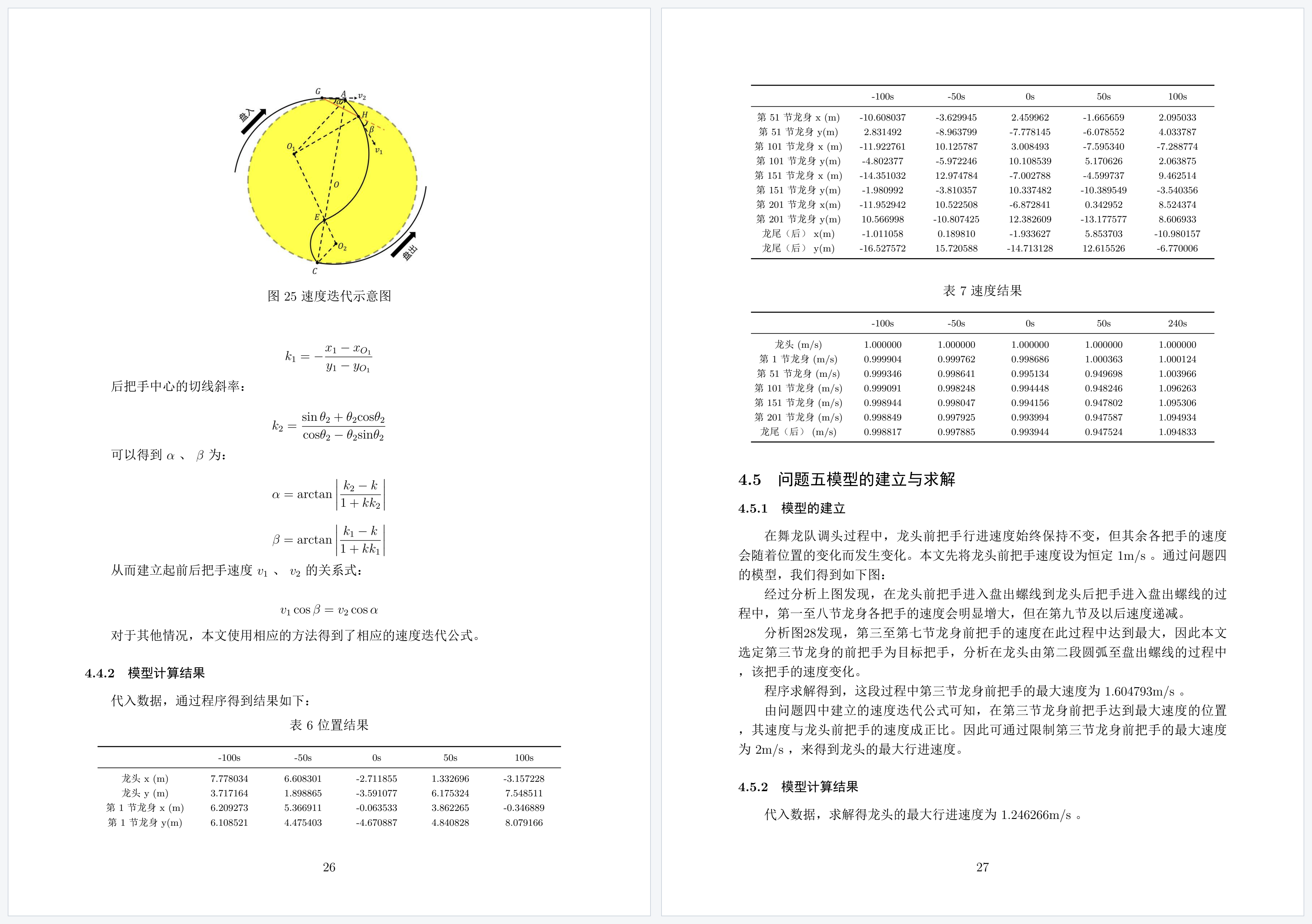
A163 · 多文件工程 第 26–27 页 · 示意图、公式与模型结果表 打开完整构建 PDF |
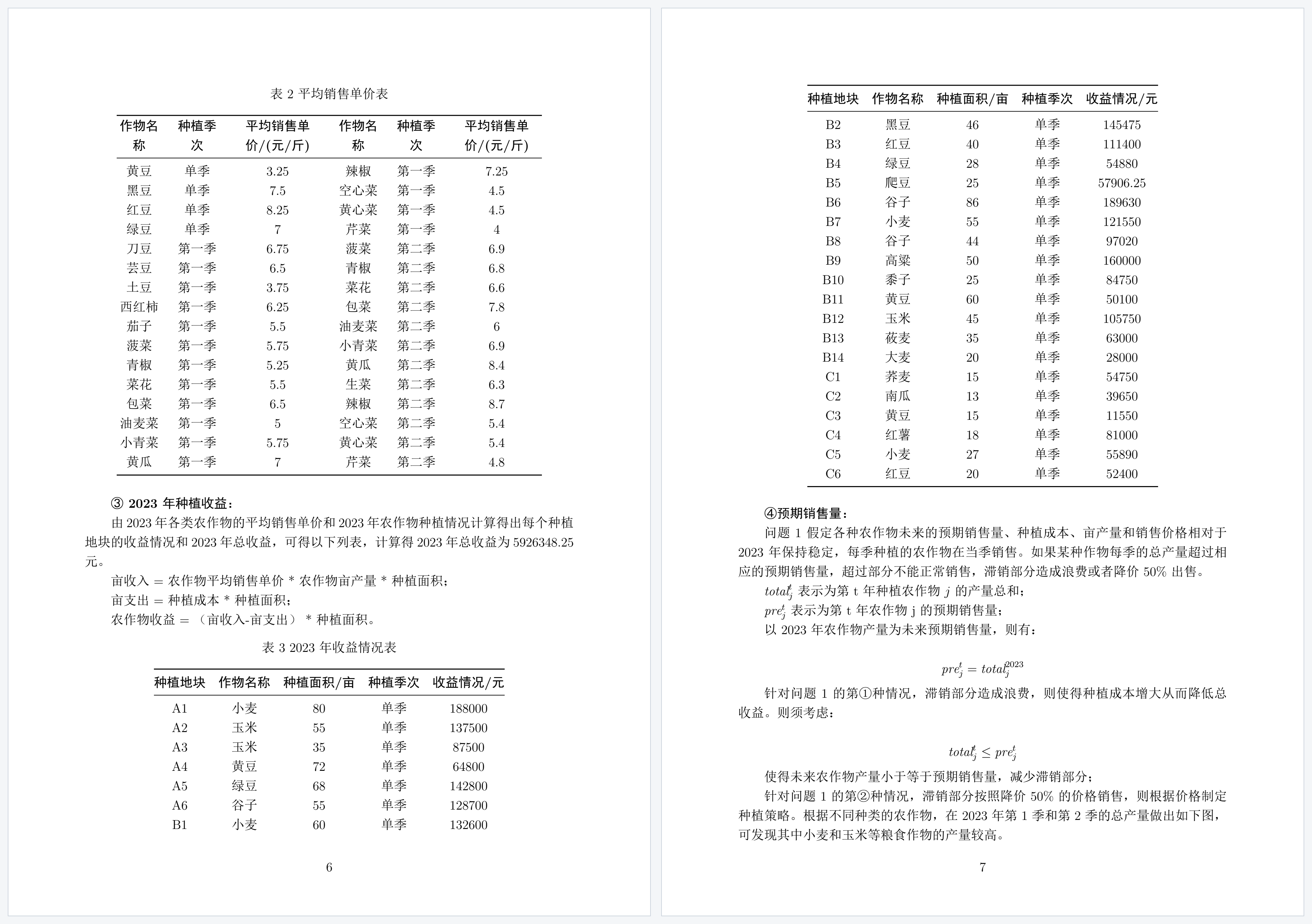
C063 · 单文件工程 第 6–7 页 · LaTeX 表格与公式 打开完整构建 PDF |
项目拆分、完整配置、摘要首页、表格、LaTeX Fragment、导出到 Overleaf 与排错,见用户指南。
需要 Windows 10/11 x64。NodePaper 的 Setup 约 52 MB,几秒装完。它不自带 TeX,而下面的「快速开始」全程无需本地 TeX 环境——导出只调用发布包内置的 pandoc。想在本机一条命令直接出 PDF,再回头装 TeX,见「在本机直接出 PDF:安装 TeX」。
官方仓库 https://github.com/Cat5E0/NodePaper 当前尚无公开 GitHub Release 资产。测试候选由维护者直接提供;请同时取得
NodePaper-Setup-<版本>-windows-x64.exe(或便携 ZIP)和同批release-manifest-<版本>.json,不要从第三方来源或 GitHub 的 Source code ZIP 获取安装包。
双击 Setup 安装,然后打开新终端:
nodepaper doctor安装到当前用户目录,不需要管理员权限;卸载走 Windows「设置 → 应用」或开始菜单的「卸载 NodePaper」。
便携版、下载校验与未签名说明
便携 ZIP:把 nodepaper-<版本>-windows-x64.zip 解压到一个你打算长期保留的位置,然后运行 .\Install-NodePaper.ps1。
NodePaper 就在解压目录里运行,脚本不复制任何文件——它只是把这个目录加入你的用户 PATH,让 nodepaper 在任意目录可用。因此:
- 不要删除或移动这个目录,删了
nodepaper命令就失效; - 想换位置,把整个目录移过去再运行一次
.\Install-NodePaper.ps1,旧位置会自动从 PATH 移除; - 升级:把新版本解压到别处,运行那里的
.\Install-NodePaper.ps1,旧目录会自动从 PATH 摘掉(目录里的文件不动),随后你可以删掉它; - 卸载用同目录的
.\Uninstall-NodePaper.ps1。它注销的就是自己所在的那个目录,只摘除 PATH 条目,目录本身保留,需要的话你自己删; - 磁盘上放多份解压目录没问题,但只有一份能拥有
nodepaper命令:PATH 是从左往右找的,所以运行某一份的.\Install-NodePaper.ps1就是把命令交给它,同时把另一份从 PATH 摘掉。
也可以完全不跑脚本,直接用解压目录里的 nodepaper.exe(输全路径),或按下面的说明手动配置 PATH。
注意:双击
nodepaper.exe只会打开一个显示引导文字的窗口,不会安装任何东西,按回车关闭。 版本行为:Install-NodePaper.ps1会与 PATH 上最先找到的那份便携目录比较版本——那份就是当前nodepaper实际运行的副本。升级和相同版本重复注册直接继续;若本包比那份更旧(降级),在独立控制台运行会要求确认,非交互(管道/CI)运行默认拒绝。
手动配置 PATH(不想跑脚本时)
方法一:图形界面
- Win+R 输入
sysdm.cpl→ 「高级」→「环境变量」 - 在**上半部分「用户变量」**里选中
Path→ 编辑 → 新建 - 粘贴解压目录的完整路径,确定
- 打开一个新终端,运行
nodepaper
方法二:命令行
# 换成你的解压目录
$dir = 'D:\Tools\NodePaper'

$key = 'HKCU:\Environment'
$old = [string](Get-Item $key).GetValue('Path', '', 'DoNotExpandEnvironmentNames')
$has = @($old -split ';' | ForEach-Object { $_.Trim().Trim('"').TrimEnd('\') }) -contains $dir.TrimEnd('\')
if (-not $has) {
    $new = if ([string]::IsNullOrWhiteSpace($old)) { $dir } else { $old.TrimEnd(';') + ';' + $dir }
    # 必须用 ExpandString:用户 Path 的默认类型是 REG_EXPAND_SZ,
    # 写成 String 会让其他软件的 %VARIABLE% 条目失效。
    Set-ItemProperty -Path $key -Name Path -Value $new -Type ExpandString
    '已添加,请打开新终端'
} else { '已存在,无需重复添加' }
两处不能省:用 DoNotExpandEnvironmentNames 读,否则会把别的软件的 %变量% 固化成当时的路径;读 HKCU:\Environment 而不是 $env:PATH,后者是用户+系统的合并值,写回会把系统 PATH 复制进用户 PATH。
卸载:从同一个位置删掉那条路径即可,解压目录自己决定要不要删。
校验下载:每个版本附带 release-manifest-<版本>.json,内含两个渠道的文件大小与 SHA-256。
Get-FileHash .\NodePaper-Setup-<版本>-windows-x64.exe -Algorithm SHA256未签名:当前构建未做 Authenticode 代码签名,Windows SmartScreen 可能提示未知发布者。请核对来源和哈希后自行决定是否继续;不要为此关闭系统安全功能。
卸载保留什么:只删除安装目录、自建的 PATH 项、快捷方式和卸载注册项;论文 Project、dist 里的 PDF 和 TeX 环境都不动。
把下面这段复制给 Codex、Claude Code、Cursor 等能操作本机的助手:
请帮我安装 NodePaper(Windows)。规则:
1. 只使用我明确给出的本地候选文件:Setup(或便携 ZIP)和同批 release-manifest-<版本>.json。不要联网寻找安装包,不要使用第三方镜像、网盘、搜索结果、Source code ZIP,也不要从源码自行拼装。
2. 缺少安装包或 Manifest 时先向我索取,不要寻找替代文件。
3. 安装前核对并报告:文件名和大小是否等于 Manifest 对应渠道记录、Get-FileHash 的 SHA-256 是否一致、Get-AuthenticodeSignature 的实际状态。未签名是当前候选的已知状态,不要求补签名;但文件名、大小或 SHA-256 任一不一致都必须停止。
4. 这是未正式发布、未签名的候选版,SmartScreen 可能拦截。说明风险并等我明确同意;不要绕过或关闭任何安全软件。
5. 使用可见安装界面,不静默安装、不请求管理员权限。删除文件或安装 TeX Live/MiKTeX 等大型依赖前,先说明体积和耗时并征得同意。
6. 安装后在新终端运行 nodepaper --version 和 nodepaper doctor,把真实输出和版本核对结果发给我。
7. 不索取 Token 或密码,不执行论文代码,不删除或修改论文 Project;不要把 AI 输出当作测试通过证据。
nodepaper doctor没装 TeX 时 XeLaTeX 会报一条 Warning,这是预期的:它只影响 nodepaper build,第 5 步的导出不受影响。
nodepaper init D:\papers\cumcm-a如需同时生成项目级 AI 写作说明:
nodepaper init D:\papers\cumcm-a --ai-guide项目的基本结构如下:
cumcm-a/
├── nodepaper.yaml
├── paper.md
├── references.bib
├── images/
├── dist/
└── .nodepaper/
主要编辑:
paper.md:论文正文;references.bib:参考文献;images/:图片资源;nodepaper.yaml:项目配置。
复杂表格、TikZ 绘图等 Markdown 表达不了的内容,以 LaTeX Fragment 形式存在项目内自建的目录(如 tables/、figures/)中,在 nodepaper.yaml 声明后用 \input{...} 插入正文,见下文「Markdown 示例」。
cd D:\papers\cumcm-a
nodepaper validate
先把 Validate 报出的 Diagnostic 修掉,再往下走。
nodepaper export . --to ..\paper-latex.zip导出的不是 PDF,而是一份可独立编译的 LaTeX 工程:paper.tex、references.bib、论文实际用到的图片、\input{} 的 Fragment,以及一份写明编译步骤和所需宏包的 README.txt。
--to 以 .zip 结尾时(不区分大小写),导出会直接生成 ZIP;文件位于 ZIP 根目录,不套多余文件夹,可以在 Overleaf 选择 New Project → Upload Project 直接上传。把 --to 指向一个文件夹时,则导出为目录,适合先检查或继续编辑。
- 在 Menu → Compiler 里选 XeLaTeX。Overleaf 默认是 pdfLaTeX,不改会编译失败,而报错看不出真实原因;
- 中文字体按编译环境自动切换:Overleaf 上用 Noto CJK,你自己的 Windows 上用宋体/黑体。版面会有细微差别,但不会掉字。
到这一步你已经能看到真实排版效果了,全程无需本地 TeX 环境。
接下来怎么选:只想先看看效果,或者这次本来就打算交一份 LaTeX 工程,到此为止就够了。如果要反复改稿——尤其是比赛那几天——每改一版都打包上传很费时间,建议装 TeX 换成一条 nodepaper build 直接出 PDF。
导出是单向的:在 Overleaf 上改的内容不会回到 Markdown 项目。把它当成交接点,不是同步。
安装 TeX 是整个流程中耗时最长的一步,只有 nodepaper build 需要它。
| 方案 | 下载 | 装完占盘 | 耗时 | 适用 |
|---|---|---|---|---|
| MiKTeX(推荐先试) | 约 140 MB | 约 1 GB | 约 10~20 分钟 | 磁盘空间有限。首次构建时会自动下载所缺宏包,需联网 |
| TeX Live 完整版 | 约 6.3 GB | 约 8~9 GB | 20~60 分钟(使用国内镜像) | 磁盘空间充裕,希望一次装全、之后完全离线 |
以上为量级参考,实际取决于网络与磁盘性能。
下载地址(请使用官方来源):
- MiKTeX:https://miktex.org/download
- TeX Live:https://tug.org/texlive/windows.html
国内用户建议更换镜像。 TeX Live 默认从国外服务器下载,可能需要数小时;改用国内镜像后通常几十分钟内完成。配置方法见镜像站说明:
- 清华 TUNA:https://mirrors.tuna.tsinghua.edu.cn/help/CTAN/
- 中科大 USTC:https://mirrors.ustc.edu.cn/CTAN/systems/texlive/tlnet/
- 安装路径不要包含中文或空格。TeX 生态对非 ASCII 路径的支持不稳定。
- 安装完成后需要打开一个新终端。PATH 变更不作用于已打开的窗口,这是「已安装但提示找不到
xelatex」最常见的原因。 - 不建议使用 CTeX 套装。它捆绑的是多年未更新的旧版 MiKTeX,可能与当前宏包版本不兼容。NodePaper 只需要一个能运行
xelatex的现代 TeX 发行版。
在新终端执行 xelatex --version,有版本输出即表示环境就绪。NodePaper 直接驱动 XeLaTeX,不需要 latexmk 或 Perl。
cd D:\papers\cumcm-a
nodepaper validate
nodepaper build
构建成功后,PDF 位于:
dist/paper.pdf
除了上面「快速开始」第 5 步的默认用法,导出还适用于:要投稿、要交给导师或队友在 LaTeX 层面继续改、某处排版需要手工微调而 Markdown 表达不出来。导出的工程不引用原项目,编译它也不需要 NodePaper。
--bib 决定文献怎么处理,默认 bibtex:
| 模式 | 引用命令 | 样式 | 编译顺序 | 取舍 |
|---|---|---|---|---|
bibtex(默认) |
\cite{} |
gbt7714 |
xelatex → bibtex → xelatex ×2 |
兼容性最好,几乎所有环境都有 |
biblatex |
\autocite{} |
biblatex-gb7714-2015 |
xelatex → biber → xelatex ×2 |
样式更全更新,但需要 biber(MiKTeX 常常默认没装) |
inline |
无 | 文献已排版进 paper.tex |
xelatex ×2 |
零依赖、没有 .bib,代价是文献列表变成死文本,不能再自动重排 |
重复跑 xelatex 不是多余:第一遍写出引用和交叉引用数据,后面几遍读回来。
--verify默认关闭。开启后会把导出复制一份到临时目录完整编译一遍来确认可用,不在交付目录里留下.aux、.log或.pdf。它需要本机有 TeX;找不到xelatex/bibtex/biber时只报一条 Warning,导出本身照常完成。另外,本机编译成功不代表收件人机器上也一定能编译;--to指定的目录非空或目标 ZIP 已存在时,需要加--force才会导出;nodepaper doctor会附带报告导出用到的宏包是否可用,缺了不影响日常构建。
- 开始菜单“NodePaper”:打开一个持续可用的命令行窗口,先显示当前位置的下一步提示,随后可以继续输入命令;
- 终端:在任意目录直接运行
nodepaper,只读输出提示并退出; - 在文件资源管理器中双击
nodepaper.exe:窗口不会一闪而过,而是保留说明并引导你使用开始菜单或终端。双击不会安装任何东西、不会创建 Project、也不会修改系统。
NodePaper 的操作对象是 Project 目录,不是单独的 Markdown 文件。
在项目根目录运行:
nodepaper validate
nodepaper build
在项目子目录运行时,NodePaper 会向上查找 nodepaper.yaml。也可以显式指定项目目录:
nodepaper build D:\papers\cumcm-aNodePaper 不保存全局“当前项目”。
nodepaper
nodepaper init <project-directory>
nodepaper doctor [project-directory]
nodepaper validate [project-directory]
nodepaper build [project-directory]
nodepaper clean [project-directory]
nodepaper clean [project-directory] --all
nodepaper export [project-directory] --to <directory-or-zip> [--bib bibtex|biblatex|inline] [--verify] [--force]
nodepaper --help
nodepaper --versionclean删除中间构建文件;clean --all额外删除dist/;nodepaper无参数运行时会根据当前位置提示下一步;export产出的是一份可编辑的 LaTeX 工程而不是 PDF;--bib、--verify与--force的取舍见「导出:更多选项」。
机器可读输出:
nodepaper build D:\papers\cumcm-a --format jsonJSON、管道、重定向和 CI 环境永远不会等待输入。
最小单文件配置:
version: 1
profile: cumcm
source: paper.md
output:
  file: dist/paper.pdf
有序多文件配置:
version: 1
profile: cumcm
sources:
  - sections/01-abstract.md
  - sections/02-problem.md
  - sections/03-model.md
output:
  file: dist/paper.pdf
Source 按配置顺序处理,不自动扫描目录。
常用可选配置:
appendix:
  numbering: alpha
highlight:
  style: tango
linespread: 1.25
abstractLinespread: 0.95
mathFont: cm
abstractLinespread 可单独调整摘要与关键词的行距;摘要刚好把关键词挤到第二页时,优先小幅降低它并重新检查首页,而不要先改动正文行距。其他容易踩坑的写法见用户指南。
第一个 Source 使用 YAML Front Matter:
---
title: 论文标题
problem: A
keywords:
  - 关键词一
  - 关键词二
---

# 摘要

在此撰写摘要。
文献引用:
该方法可用于需求预测 [@wang2024]。图片和交叉引用:
{#fig:result width=80%}
见图 @fig:result。公式和交叉引用:
$$
x = 1
$$ {#eq:model}

见式 @eq:model。
普通 Markdown 表格可以在表题后直接控制总宽度,无需改写为 LaTeX:
| 符号 | 说明 |
| :---: | :---: |
| $x$ | 决策变量 |

: 参数说明 {#tbl:variables width=80% ratios="1:3"}
width 可取 auto、full 或 80% 这样的百分比;可选的 ratios 按列给出相对比例,数值数量必须与列数一致。分隔行的横杠长度只是 Pandoc 的启发式提示,短表中不保证生效。只有 Markdown 无法表达的合并单元格、局部字号等结构才需要下面的 LaTeX Fragment。
复杂表格或公式可以使用 LaTeX Fragment。使用时必须完成两步:先在 nodepaper.yaml 中声明安全白名单,再在某个 Markdown Source 的目标位置写 \input{...};仅在配置中声明不会自动插入 PDF。
latexFragments:
  - tables/complex-result.tex
## 复杂结果表
\input{tables/complex-result.tex}nodepaper validate 会拒绝未声明的 \input;如果 Fragment 已声明但没有在任何 Markdown Source 中插入,则返回 NP2511 Warning,并提示需要补写的 \input{...}。
NodePaper v0.1 支持两类绘图 Fragment:手写或工具生成的 TikZ(\begin{tikzpicture}),以及绘图工具导出的纯 PGF 命令文件(\begin{pgfpicture},如 Matplotlib 的 PGF backend 生成的 .pgf)。PGF 是 TikZ 底层的绘图语言;pgfplots(\begin{axis}、\addplot 那类坐标轴图表宏包)是更上层的独立宏包,v0.1 尚未支持。最快用法是把导出的 figures/model.tex 或 figures/model.pgf 加入白名单:
latexFragments:
  - figures/model.pgf
再在 Markdown 的目标位置插入:
\input{figures/model.pgf}绘图脚本在 NodePaper 外部运行;NodePaper 只验证并编译声明过的 Fragment。pgfplots 尚不属于 v0.1 完整支持面。Matplotlib 导出、字体与路径约束、支持矩阵和排错见 TikZ / PGF Fragment 指南。
- 单文件和有序多文件项目;
- 中文摘要、关键词和多级标题;
- 数学公式、图片、表格和脚注;
- 图、表、公式和章节交叉引用;
- BibTeX 文献与数字上标引用;
- 代码高亮和长代码块;
- 可配置附录编号;
- PDF 书签大纲;
- 项目验证、环境诊断、构建日志和并发锁;
- 文本和 JSON 输出。
- 仅正式面向 Windows 10/11 x64;
build需要外部 TeX Live 或 MiKTeX 提供 XeLaTeX;不需要 latexmk 或 Perl。export例外,它只跑发布包内置的 pandoc,无 TeX 也能导出;- 当前 CUMCM Profile 仍是候选版本;
- Setup 尚未进行 Authenticode 代码签名;
- 不提供 GUI、HTTP 服务、DOCX 或 Typst 输出;
- 安装器只负责安装,不提供论文编辑器、拖放构建或桌面图形界面;
- 不自动执行论文代码;
- 不上传论文内容;
- 不支持直接转换孤立 Markdown 文件。
NodePaper 原创代码采用 MIT License。第三方组件及其许可证见 THIRD_PARTY_NOTICES.md。