🇩🇪 Deutsch | 🇬🇧 English
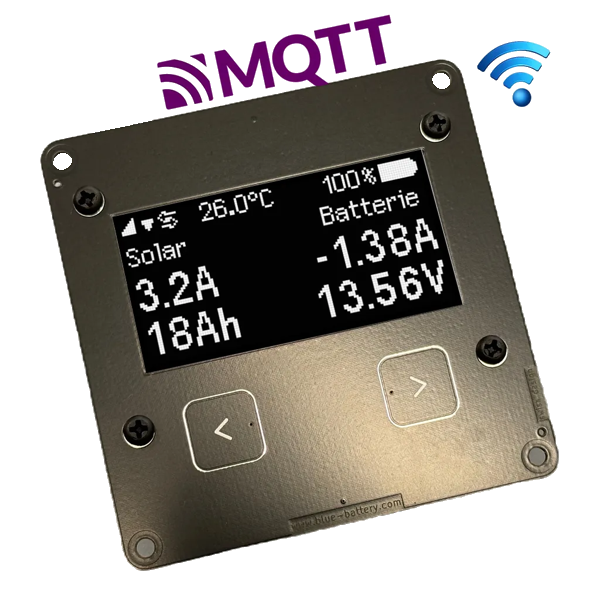
Bring dein Wohnmobil oder deinen Wohnwagen in Home Assistant: Batterie und Solar, Tanks, Temperaturen und die Heizung (Truma/Alde) – alles über das BB-Display von BlueBattery. Die Integration findet dein BB-Display automatisch und übernimmt alle Geräte, die dort gekoppelt sind.
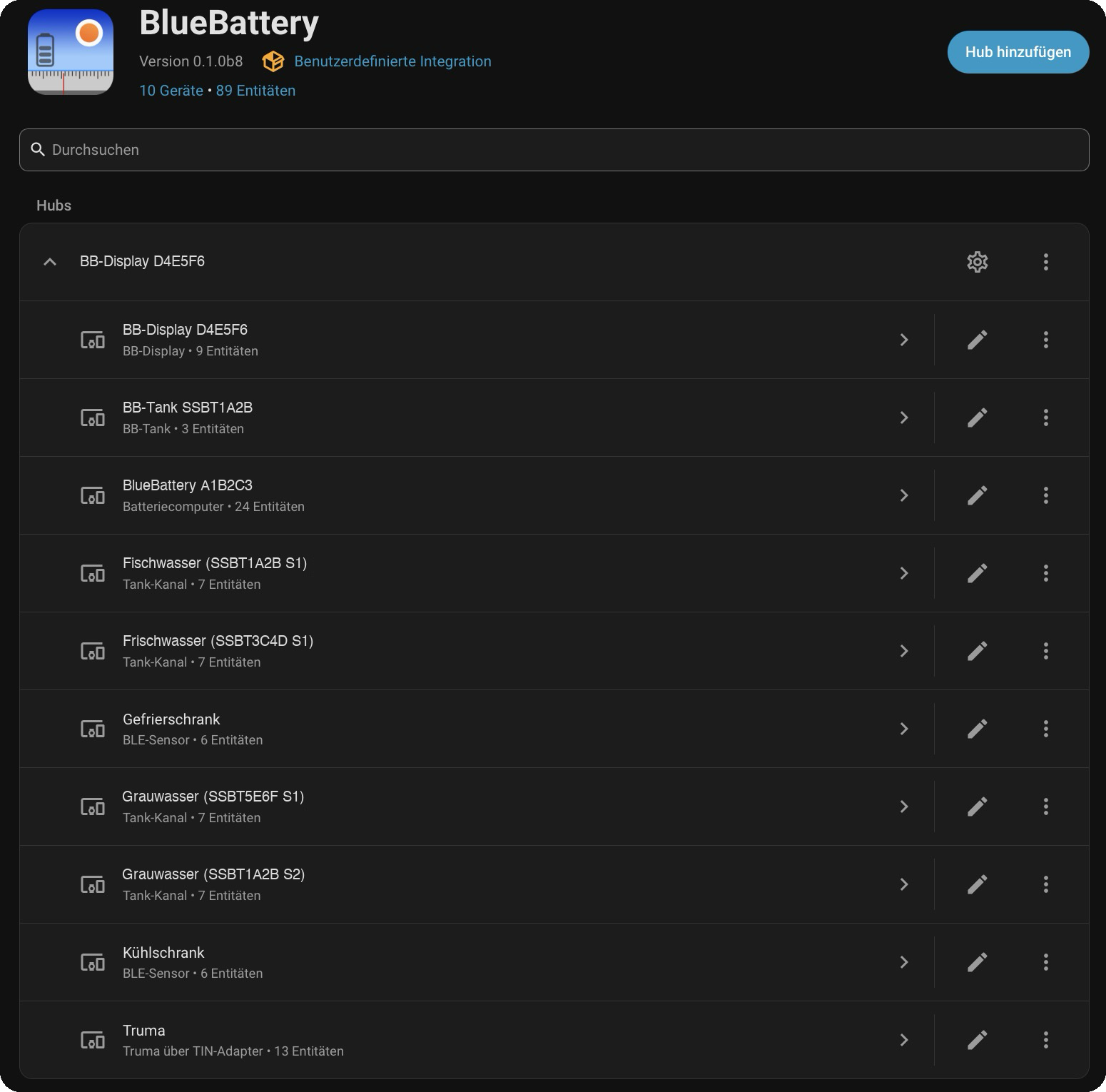
Ein BB-Display mit Batteriecomputer, Tanks, Temperatursensoren und Truma
Voraussetzung: ein BB-Display. Die Integration bindet BlueBattery-Geräte ausschließlich über das BB-Display ein – Batteriecomputer, BlueLevel/BB-Tank, Temperatursensoren und Truma/Alde über den TIN-Adapter. Ohne BB-Display funktioniert die Integration (noch) nicht.
Die BlueBattery-App zeigt dir alles an. Mit Home Assistant reagiert dein Fahrzeug – auch wenn niemand an Bord ist. Für jedes Beispiel gibt es eine fertige Vorlage zum Import mit einem Klick.
| Anwendung | Du brauchst | |
|---|---|---|
| 🔥 | Push bei Heizungsstörung – mit Fehlercode, auch wenn das Display ausfällt | BB-Display + TIN-Adapter |
| ❄️ | Frostschutz – Warnung und Heizung schaltet automatisch ein | BB-Display + TIN-Adapter |
| ♨️ | Vorheizen – zu einer Uhrzeit oder per Knopf von unterwegs | BB-Display + TIN-Adapter |
| 🧊 | Kühlschrank & Gefrierfach – Warnung, bevor etwas auftaut | BB-Display + Temperatursensor (Xiaomi, RuuviTag) |
| 🚰 | Tankwarnung – Grauwasser voll, Frischwasser knapp | BB-Display + BlueLevel / BB-Tank |
| 📐 | Wasserwaage – Libelle und cm-Angabe je Rad beim Einparken | BB-Display + BlueLevel / BB-Tank |
| 🔋 | Batteriewarnung – Bord- und Starterbatterie im Blick | BB-Display + Batteriecomputer |
| ☀️ | Energie-Dashboard – Solarertrag und Verbrauch über Wochen | BB-Display + Batteriecomputer |
Alle Beispiele: Praxisbeispiele
- ✅ ein BB-Display im WLAN deines Fahrzeugs, deine BlueBattery-Geräte darin gekoppelt
- ✅ Home Assistant (am einfachsten Home Assistant OS, z. B. auf einem Raspberry Pi im Fahrzeug – offizielle Anleitung)
- ✅ HACS – eine Art „App-Store für Zusatzprogramme“ in Home Assistant (so installierst du HACS; du brauchst dafür ein kostenloses GitHub-Konto)
- ✅ etwa 30 Minuten
Internet: Für die Einrichtung brauchst du Internet (Apps, HACS und Integration herunterladen). Im Betrieb läuft alles lokal im Netz deines Fahrzeugs – ohne Internet. Nur Fernzugriff von unterwegs und Push-Nachrichten brauchen eine Verbindung.
Ausführlich mit allen Details: Einrichtung Schritt für Schritt.
Tipp: Hinter einigen Schritten steht ein Link „Direkt öffnen ↗“. Er öffnet die passende Seite in deinem Home Assistant über my.home-assistant.io. Beim ersten Mal fragt die Seite einmalig nach der Adresse deines Home Assistant (z. B.
http://homeassistant.local:8123) und danach jedes Mal kurz „Open link“ – das ist eine Sicherheitsabfrage. Der Weg über das Menü führt immer ans selbe Ziel.
1. Geräte im BB-Display koppeln – Home Assistant sieht nur, was das Display kennt.
Batteriecomputer auswählen, Tanksensoren und Temperatursensoren koppeln und benennen, TIN-Adapter einrichten.
✅ Das Display zeigt die Werte deiner Geräte.
2. Mosquitto installieren – Mosquitto ist die „Poststelle“: Das Display gibt dort seine Werte ab, Home Assistant holt sie dort ab. Die App ist im App-Store bereits enthalten.
Einstellungen → Apps → App-Store → „Mosquitto broker“ → Installieren → „Beim Booten starten“ und „Watchdog“ einschalten → Starten. Direkt öffnen ↗
✅ Mosquitto zeigt „Wird ausgeführt“.
3. Benutzer für das Display anlegen – damit das Display bei Mosquitto Werte abgeben darf.
Einstellungen → Personen → Person hinzufügen → „Anmeldung erlauben“ → Benutzername und sicheres Passwort festlegen → „Nur lokaler Zugriff“, kein Administrator → Erstellen. Direkt öffnen ↗
📝 Benutzername und Passwort aufschreiben – du brauchst beides in Schritt 5.
✅ Die neue Person steht in der Liste.
4. MQTT-Integration einrichten – MQTT ist die „Sprache“, in der Display, Mosquitto und Home Assistant miteinander reden.
Einstellungen → Geräte & Dienste → unter „Entdeckt“ MQTT → Konfigurieren → bestätigen. Direkt öffnen ↗
✅ Unter Geräte & Dienste gibt es eine Kachel MQTT.
5. BB-Display mit Home Assistant verbinden – das Display bekommt die Adresse von Home Assistant und den Zugang aus Schritt 3.
- Die Einstellungsseite des Displays im Browser öffnen. Die Adresse des Displays findest du in der Geräteliste deines Routers bzw. wie in der Anleitung des Displays beschrieben.
- Einstellungen → MQTT: Server = IP-Adresse deines Home Assistant (steht in Home Assistant unter Einstellungen → System → Netzwerk), Port
1883, Benutzer/Passwort aus Schritt 3, Topic nicht ändern, Schalter „Home Assistant“ aus → Speichern.
✅ Oben im Display erscheint das Symbol ⇄.
6. BlueBattery über HACS installieren – am einfachsten mit diesem Knopf: Er öffnet BlueBattery direkt in HACS und trägt das Repository nach einer Rückfrage selbst ein. Dann Herunterladen → Home Assistant neu starten.

Knopf klappt nicht? So geht es von Hand
HACS → ⋮ (oben rechts) → Benutzerdefinierte Repositories → https://github.com/sahomm/BlueBattery, Typ Integration → Hinzufügen. Dann BlueBattery suchen → Herunterladen → Home Assistant neu starten.
✅ Home Assistant ist nach dem Neustart wieder erreichbar.
7. BlueBattery einrichten – Home Assistant hat dein Display inzwischen von selbst gefunden.
Einstellungen → Geräte & Dienste → unter „Entdeckt“ BlueBattery – BB-Display → Konfigurieren → Geräte auswählen → Fertig. Direkt öffnen ↗
✅ Unter Geräte & Dienste → BlueBattery stehen dein Display und alle Geräte – wie im Bild oben.
🎉 Geschafft! Neue Geräte koppelst du später einfach im Display – Home Assistant meldet sie dann zum Hinzufügen. Und mit den Praxisbeispielen bekommst du als Nächstes Nachrichten aufs Handy.
Alle Geräte kommen über das BB-Display.
| Gerät | Anbindung am BB-Display | Status |
|---|---|---|
| BB-Display selbst (Innentemperatur, Luftfeuchte, Taupunkt) | – | ✅ |
| Batteriecomputer (BBX200/400 Pro, D1/D2, X200/X300, BBX400, Basic) | Bluetooth, im Display ausgewählt | ✅ |
| BlueLevel / BlueLevel+, BB-Tank | Bluetooth, im Display gekoppelt | ✅ |
| Temperatursensoren Xiaomi LYWSD03MMC, RuuviTag | Bluetooth, im Display gekoppelt | ✅ |
| Truma Combi (CP plus iNet ready) | TIN-Adapter | ✅ |
| Alde Compact 3020 HE / 3030 | TIN-Adapter | 🧪 experimentell |
- Praxisbeispiele – Vorlagen zum Import
- Einrichtung Schritt für Schritt – ausführlich, mit allen Einstellungen
- Heizung steuern – Truma und Alde
- Fragen & Antworten – auch zur Fehlersuche
- Umstieg von der eingebauten Anbindung – Verlauf behalten
- Was ist BlueBattery? – Produkte und Forum des Herstellers
- Fehler und Wünsche: GitHub Issues – am besten mit Diagnose-Export (Geräte & Dienste → BlueBattery → ⋮ → Diagnose herunterladen; Adressen sind geschwärzt).
- Alde-Besitzer gesucht: Wer eine Alde mit TIN-Adapter hat, hilft sehr mit einem Diagnose-Export.
- Technische Grundlage: Architektur
Dieses Projekt wird von sahomm in Abstimmung mit dem BlueBattery-Entwickler und mit Unterstützung von Claude (Anthropic) entwickelt.
- Community-Projekt: Die Integration entsteht in Abstimmung mit dem BlueBattery-Entwickler, ist aber kein offizielles Produkt der BlueBattery. BlueBattery-Logo und Produktbilder © BlueBattery, verwendet mit freundlicher Genehmigung. Für Fragen zu den Geräten selbst: blue-battery.com und das BlueBattery-Forum.
- Keine Verbindung zu Heizungs- und Geräteherstellern: Dieses Projekt steht in keinerlei Verbindung zur Truma Gerätetechnik GmbH & Co. KG, zur Alde International Systems AB oder zu anderen hier genannten Herstellern (u. a. Xiaomi, Ruuvi). Es wird von ihnen weder unterstützt, geprüft noch empfohlen.
- Markennamen nur zur Beschreibung: Namen wie Truma, Combi, CP plus, iNet, Alde, Xiaomi, RuuviTag, Home Assistant oder Raspberry Pi sind Marken bzw. Produktbezeichnungen ihrer jeweiligen Inhaber. Sie werden ausschließlich verwendet, um zu beschreiben, mit welchen Geräten die Integration zusammenarbeitet. Es werden keine Logos dieser Hersteller verwendet.
- Steuerung der Heizung: Die Heizung wird über das BB-Display und den TIN-Adapter von BlueBattery angesprochen, nicht über Schnittstellen oder Software der Heizungshersteller. Nutzung auf eigene Verantwortung. Für Fragen zu Garantie, Gewährleistung und Betrieb der Heizung ist ausschließlich deren Hersteller bzw. Händler zuständig; Störungen der Heizung bitte zuerst am Bedienteil der Heizung prüfen.
- Haftung: Die Software wird ohne Gewähr bereitgestellt (siehe Lizenz). Sie ersetzt keine Überwachung vor Ort – insbesondere nicht beim Frostschutz.